 Grid Co



사용 방법
- Grid Co를 열고 캔버스 탭에서 "레이아웃 고르기"를 찾습니다.
- 클래식 그리드, 곡선, 하트, 허니콤, 매거진, 폴라로이드, 스크랩북 등 16개 계열에서 레이아웃을 고릅니다.
- 사진을 추가합니다. 간격, 여백, 모서리 둥글기를 조절합니다.
- 배경, 프레임, 텍스트, 스티커를 추가한 다음 공유를 탭해 사진 앱에 저장합니다.
- 215개 레이아웃, 16개 계열클래식 그리드, 곡선, 도형, 허니콤, 매거진, 폴라로이드, 스크랩북 등.
- 모든 레이아웃 무료Premium은 워터마크를 없애고 프리미엄 템플릿을 여는 데만 쓰입니다.
- 자유롭게 조절간격, 여백, 모서리 둥글기를 설정하세요. 레이아웃은 언제든 바꿀 수 있습니다.
간격, 테두리, 둥근 모서리
슬라이더 3개로 레이아웃의 느낌을 조절합니다: 간격, 여백, 모서리.
간격은 사진 사이 간격(0~8%), 여백은 콜라주 전체의 바깥 여백(0~12%), 모서리는 사진 모서리 둥글기(0~8%)를 정합니다. 폴라로이드, 필름, 찢어진 종이 프레임이나 그림자도 추가할 수 있습니다. 언제든 바꿔도 사진은 그대로 유지됩니다.
폴라로이드 프레임 콜라주빈 캔버스에서 시작하기
맞는 레이아웃이 없다면 캔버스 탭을 열고 "나만의 콜라주 만들기" 아래의 빈 캔버스를 탭한 뒤 포맷을 고르세요.
빈 캔버스에는 처음에 아무것도 없습니다. 추가 메뉴에서 Photos, 프레임 추가(나중에 채울 빈 하트, 원, 별 프레임), 텍스트, 스티커를 배치하고 원하는 대로 정렬하세요.
템플릿에서 시작하기
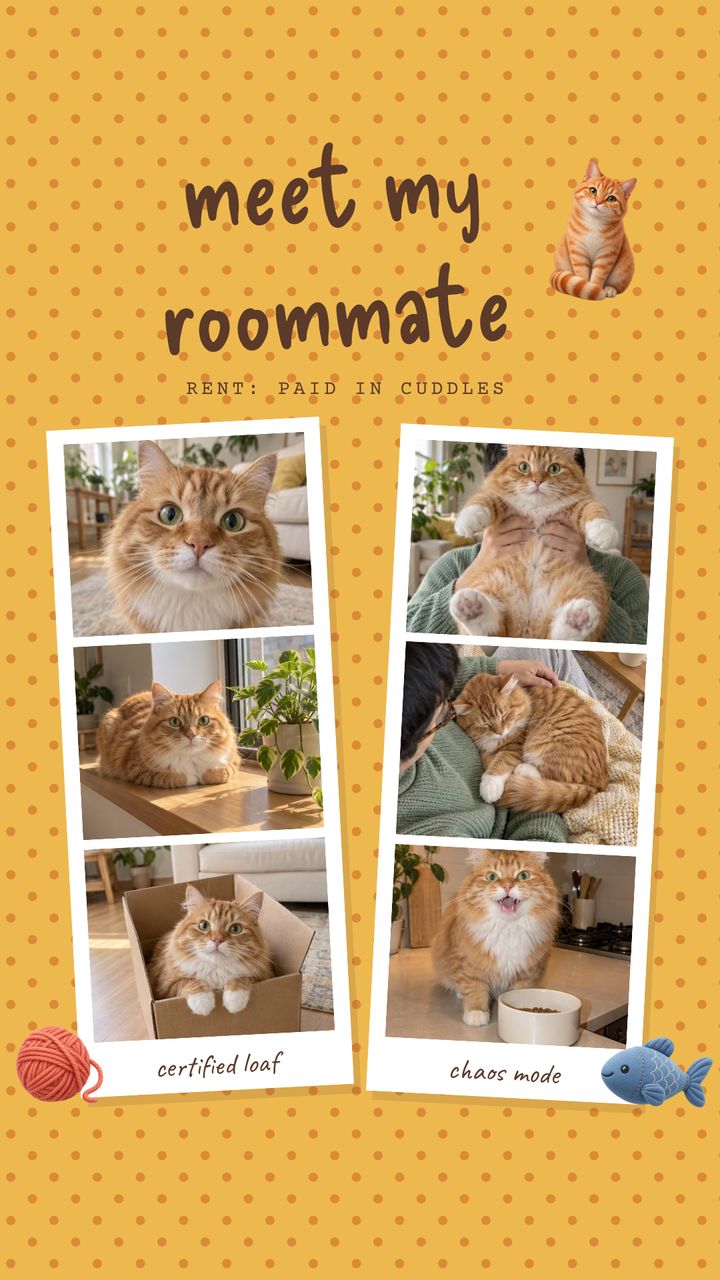
빈 캔버스가 부담스러운가요? 스토리, 세로형, 게시물 템플릿을 고르세요. 텍스트, 스티커, 프레임이 이미 디자인되어 있어 내 사진만 넣으면 됩니다.


FAQ
자주 묻는 질문
콜라주 레이아웃은 무료인가요?
네, 215개 레이아웃은 모두 무료입니다. 무료로 내보내면 작은 "Grid Co" 워터마크가 들어가며, Grid Co Premium으로 제거할 수 있습니다.
Grid Co에는 콜라주 레이아웃이 몇 개 있나요?
Grid Co에는 클래식 그리드, 곡선, 하트, 허니콤, 매거진, 폴라로이드, 스크랩북 등 16개 계열 215개 레이아웃이 있습니다.
사진을 넣은 뒤에도 레이아웃을 바꿀 수 있나요?
네, 언제든지 바꿀 수 있습니다. 간격, 여백, 모서리 둥글기도 조절할 수 있습니다.
사진 사이 간격을 조절할 수 있나요?
네. 사진 사이 간격은 간격 슬라이더(0~8%), 바깥 가장자리는 여백(0~12%), 사진 모서리 둥글기는 모서리(0~8%)로 조절합니다.
레이아웃 없이 콜라주를 만들 수 있나요?
네. 캔버스 탭에서 빈 캔버스를 탭하고 포맷을 고른 다음, 추가 메뉴에서 Photos, 프레임 추가, 텍스트, 스티커를 추가하세요.
